Før du sletter iPhone, skal du bekræfte sikkerhedskopien og at du kender dine Apple-kontooplysninger. Gendannelsestilstand fjerner ikke aktiveringslås på en enhed, der er knyttet til en anden person.
I denne artikel
- Formatere, nulstille og gendanne: hvad er forskellen?
- Lav en sikkerhedskopi, før du formaterer
- På iCloud
- På computeren
- Sådan nulstiller du en iPhone via Indstillinger
- Sådan nulstiller du en iPhone med computeren
- Sådan nulstilles en iPhone i gendannelsestilstand
- iPhone 8 eller nyere, herunder iPhone SE (2. generation og nyere)
- iPhone 7 og iPhone 7 Plus
- iPhone 6s eller ældre, herunder iPhone SE (1. generation)
- hvordan man nulstiller en iPhone uden koden
- almindelige fejl ved formatering
- fejl 9, 4005, 4013 eller 4014
- Fejl 53
- iPhone'en går ud af genoprettelsestilstand midtvejs
- Genoprettelsen mislykkes med en anden fejl
- Efter formatering: første opsætning
- Ofte stillede spørgsmål
- Fjerner formatering af iPhone ondsindet software?
- Hvad sker der, hvis formateringen afbrydes?
- Sletter formatering af iPhone eSIM?
- Konklusion
Nøglepunkter
- At formatere en iPhone betyder at slette indhold og indstillinger: iPhone genoprettes til fabrikindstillinger.
- Lav en sikkerhedskopi først. Uden den går data, der ikke er i iCloud, tabt.
- Hvis iPhone virker, kan du formatere den i Indstillinger. Hvis den ikke starter, skal du bruge computeren og gendannelsestilstand.
- Hvis du har glemt koden, skal du først prøve den forrige kode eller nulstilling direkte på iPhone.
Formatere, nulstille og gendanne: hvad er forskellen?
På iPhone svarer formatering til at slette indhold og indstillinger. Der er flere måder at gøre det på, og ikke alle sletter data:
| Handling | Sletter data? | Hvad det gør |
|---|---|---|
| Slet indhold og indstillinger | Ja | Gendanner fabriksindstillingerne på selve iPhone |
| Gendan med computer | Ja | Slet iPhone og installer den nyeste iOS-version |
| Nulstil alle indstillinger | Nej | Nulstil standardindstillinger uden at slette data eller medier |
| Gendan en iCloud-sikkerhedskopi | iPhone skal være slettet | Gendan dine data og indstillinger |
| Genvindelsestilstand | Ja, med "Gendan". Nej, med "Opdater" | Geninstallerer iOS på en iPhone, der ikke starter |
Lav en sikkerhedskopi, før du formaterer
Spring ikke dette trin over Formatering sletter alt på iPhone'en. Du kan kun gendanne det, der ligger på en sikkerhedskopi eller i iCloud.
På iCloud
Med iPhone'en tilsluttet Wi-Fi, åb Indstillinger, tryk på dit navn og gå til iCloud > iCloud-sikkerhedskopi. Tryk på "Opret sikkerhedskopi nu" og hold Wi-Fi tændt, indtil kopien er færdig. Bekræft dato og tid for den seneste kopi på den skærm.
For at få automatiske kopier, skal du slå "Sikkerhedskopi af denne iPhone" til. iCloud laver en kopi hver dag, når iPhone'en lader, er låst og er tilsluttet Wi-Fi.
På computeren
- Tilslut iPhone til Mac eller PC med et kabel.
- Åbn Finder (Mac) eller appen Apple-enheder (Windows), vælg iPhone, og klik på Generelt.
- Hvis du vil gemme sundheds- og aktivitetsdata, skal du vælge "Krypter lokal backup" og angive en adgangskode. Notér den: uden den kan du ikke gendanne backup'en.
- Klik på "Opret backup nu". Når det er færdigt, vises dato og tid for den seneste backup.
Sådan nulstiller du en iPhone via Indstillinger
Brug denne metode, når iPhone virker, og du kender koden:
- Gå til Indstillinger > Generel > Overfør eller nulstil iPhone.
- Tryk på "Slet indhold og indstillinger" og derefter på "Fortsæt".
- Hvis du har eSIM, skal du vælge, om du vil beholde eller slette den.
- Indtast iPhone-koden og, når du bliver bedt om det, din Apple Account-adgangskode.
- Vent. Når processen er færdig, viser iPhone velkomstskærmen.
Hvis Find er aktiveret, beder iPhone om din Apple Account-adgangskode. Når du sletter iPhone, deaktiveres Find og Aktiveringslås.
Sådan nulstiller du en iPhone med computeren
Computeren sletter iPhone og installerer den nyeste version af iOS. Før du starter, skal du opdatere Mac eller PC og lave en sikkerhedskopi.
- På iPhone deaktiverer du Find: åbn Indstillinger, tryk på dit navn og derefter på Find > Find iPhone. Slå funktionen fra, og indtast din Apple Account-adgangskode. Uden dette trin lader computeren dig ikke gendanne.
- Tilslut iPhone til computeren med et USB- eller USB-C-kabel.
- Åbn Finder på Mac eller appen Apple-enheder på Windows. Med macOS Mojave eller ældre, eller på en PC uden appen Apple-enheder, skal du bruge iTunes.
- Vælg iPhone, og klik på Generelt. Hvis iPhone beder om det, skal du stole på computeren og indtaste koden.
- Klik på "Gendan iPhone" og derefter på "Gendan" for at bekræfte.
Når gendannelse er færdig, viser iPhone velkomstskærmen. Denne metode sletter ikke eSIM.
Sådan nulstilles en iPhone i gendannelsestilstand
Brug gendannelsestilstand, når:
- iPhone viser Apple-logoet i flere minutter uden fremdriftsbjælke;
- computeren genkender ikke iPhone;
- skærmen "Forbind til computer" vises;
- iPhone starter gentagne gange til Gendannelsesassistenten, som ikke kan gendanne det.
- Forbind iPhone til computeren med et USB-kabel, og åbn Finder (Mac) eller appen Apple-enheder (Windows).
- Med iPhone forbundet, udfør tastkombinationen for din model (nedenfor), indtil du ser skærmen "Forbind til computer".
- På computeren vælger du "Opdater" eller "Gendan". "Opdater" geninstallerer iOS og bevarer dine data, så prøv det først. "Gendan" geninstallerer iOS og sletter alle data.
- Vent, mens computeren downloader softwaren. Hvis det tager mere end 15 minutter, og iPhone forlader skærmen "Forbind til computer", lad downloaden afsluttes, og gentag trin 2 og 3.
iPhone 8 eller nyere, herunder iPhone SE (2. generation og nyere)
- Tryk hurtigt på og slip knappen for at øge lydstyrken.
- Tryk hurtigt på og slip knappen for at sænke lydstyrken.
- Hold sideknappen nede, indtil du ser skærmen "Forbind til computer".
iPhone 7 og iPhone 7 Plus
Hold sideknappen og knappen for at sænke lydstyrken nede samtidigt, indtil du ser skærmen "Forbind til computer".
iPhone 6s eller ældre, herunder iPhone SE (1. generation)
Hold hjemmeknappen og den øverste knappen (eller sideknappen) nede samtidigt, indtil du ser skærmen "Forbind til computer".
Du finder flere oplysninger i guiden hvordan man sætter iPhone i genoprettelsestilstand.
hvordan man nulstiller en iPhone uden koden
hvis du har glemt koden, foreslår Apple tre veje, i denne rækkefølge:
- tidligere kode (iOS 17 eller nyere): hvis du skiftede koden for mindre end 72 timer siden og ikke har udløbet den tidligere, kan du bruge den i indstillingen til nulstilling af koden på låseskærmen. Derefter skal du definere en ny kode. Denne proces sletter ikke data.
- nulstil på selve iPhone (iOS 15.2 eller nyere): på iOS 17 eller nyere trykker du på "Husk ikke koden?" på skærmen "iPhone utilgængelig" og følger vejledningen for at slette enheden. På iOS 15.2 og iOS 16 vises indstillingen "Slet iPhone". Du har brug for internetforbindelse (mobilnetværk eller Wi-Fi), at Find-funktionen var aktiveret på forhånd, og din Apple-konto adgangskode. Hvis du bruger en eSIM med iOS 16 eller ældre, skal du tale med din operatør først for at vide, hvordan du konfigurerer den igen.
- nulstil med en computer: sluk iPhone'en, tilslut den til computeren, sæt den i genoprettelsestilstand, og vælg "Gendan" i Finder eller i appen Apple-enheder. Du har brug for en Mac eller en Windows-pc, et kabel og internetforbindelse. Regn med op til 60 minutter.
Du finder de fulde trin i guiden hvordan man låser en iPhone op.
Vigtigt: de to sidste metoder sletter iPhone'en. Du kan kun gendanne det, der ligger på en backup eller i iCloud.
almindelige fejl ved formatering
fejl 9, 4005, 4013 eller 4014
De vises, når iPhone slukker under opdatering, eller når computeren mister forbindelsen til iPhone under genoprettelse.
- Opdater computeren: macOS på Mac, app'en Apple-enheder eller iTunes på PC.
- Tving iPhone til at genstarte. På iPhone 8 eller nyere: tryk og slip volumen op, tryk og slip volumen ned, og hold sideknappen inde, indtil du ser Apple-logoet.
- Tilslut iPhone til computeren, og når valget vises, skal du klikke på "Opdater" i stedet for "Genopret". På den måde geninstalleres softwaren, og dine data bevares.
- Hvis fejlen fortsætter, prøv et andet USB-kabel eller en anden computer.
Hvis iPhone starter i genoprettelsestilstand under opdateringen, skal du genoprette det og konfigurere det fra en backup.
Fejl 53
Opdater softwaren på computeren, tilslut iPhone, og vælg "Opdater" for at geninstallere iOS uden at slette dine data. Hvis iPhone ikke kommer forbi Apple-logoet, tving en genstart, og vælg "Genopret". Hvis Touch ID ikke virkede før fejlen, vil det stadig ikke virke efter genoprettelsen. I så fald skal du anmode om en diagnostik hos Apple eller en Apple-autoriseret servicepartner.
iPhone'en går ud af genoprettelsestilstand midtvejs
Hvis softwaredownloaden tager mere end 15 minutter, kan iPhone'en gå ud af skærmen "Tilslut til computer". Lad downloaden afsluttes, og sæt iPhone'en i genoprettelsestilstand igen. Hvis knapperne ikke reagerer, eller genoprettelsen i genoprettelsestilstand mislykkes, skal du kontakte Apple-support eller en Apple-autoriseret serviceudbyder.
Genoprettelsen mislykkes med en anden fejl
- Tilslut iPhone'en direkte til en USB-port på computeren, ikke til et tastatur eller en USB-hub.
- Lås iPhone'en op, og hvis du bliver bedt om det, skal du stole på computeren.
- Prøv et andet Apple USB-kabel eller en anden USB-port.
- Sluk for og tænd computeren igen, og genstart iPhone'en.
- Tjek om sikkerhedssoftwaren på computeren blokerer forbindelsen.
- Prøv på en anden computer, der er tilsluttet et andet netværk.
Efter formatering: første opsætning
Efter formatering viser iPhone velkomstskærmen. For at gendanne dine data fra iCloud:
- Følg opsætnings-trinnene på skærmen, indtil du når "Overfør apps og data".
- Tryk på "Fra en iCloud-sikkerhedskopi" og log ind med din Apple-konto.
- Vælg sikkerhedskopien efter dato og størrelse.
- Når iPhone beder om det, skal du logge ind med din Apple-konto for at gendanne apps og køb.
- Hold Wi-Fi tilsluttet, indtil fremskridtslinjen er færdig.
Hvis backup-filen er på computeren, så tilslut iPhone, vælg det i Finder eller i appen Apple-enheder, og klik på "Gendan backup". Hvis backup er krypteret, skal du indtaste adgangskoden.
Tip: hvis du skal sælge eller give iPhone væk, så lad den stå på velkomstskærmen. Den nye ejer konfigurerer den med sin egen Apple-konto.
Ofte stillede spørgsmål
Fjerner formatering af iPhone ondsindet software?
Apple anbefaler nulstilling til fabrikstandard, når du mistænker, at nogen har installeret ondsindet software på iPhone. I så fald skal du ikke gendanne en backup derefter: det kan geninstallere den software, du vil fjerne.
Hvad sker der, hvis formateringen afbrydes?
Hvis iPhone slukker, eller computeren mister forbindelsen under gendannelse, kan der opstå en fejl som 4013 eller 4014. Følg trinnene ovenfor for disse fejl. Hvis iPhone starter i genoprettelsestilstand, så gendan den, og konfigurer den ud fra en backup.
Sletter formatering af iPhone eSIM?
I Indstillinger vælger du, om du vil beholde eller slette eSIM. Hvis du sletter det, skal du kontakte udbyderen for at genaktivere planen. Gendannelse via computer sletter ikke eSIM.
Konklusion
Lav en backup, og vælg metoden ud fra iPhones tilstand: Indstillinger, hvis den virker; computer, hvis du vil installere den nyeste iOS; genoprettelsestilstand, hvis den ikke starter. iOutlets refurbished iPhones leveres nulstillet til fabrikindstillinger, klar til opsætning med din Apple-konto, og har 24 måneder garanti.
Få flere artikler som denne.
Analyser af istandsat teknologi og 5 € rabat med BEMVINDO5 på din første ordre fra 50 €.
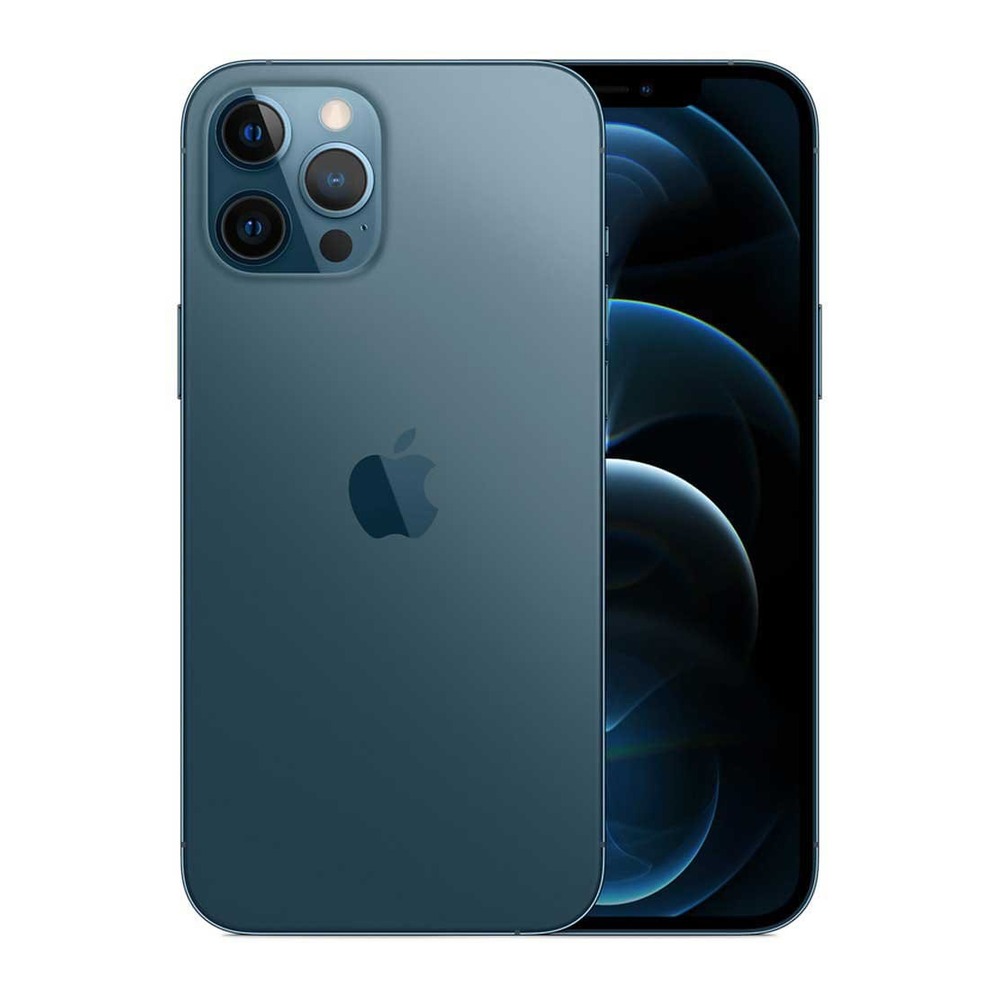
Se et tilgængeligt refurbished produkt
Udvalgt blandt de produkter, der er tilgængelige nu.