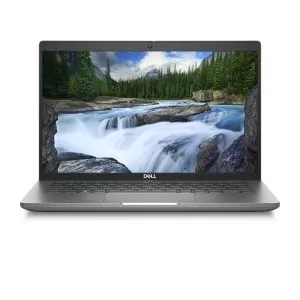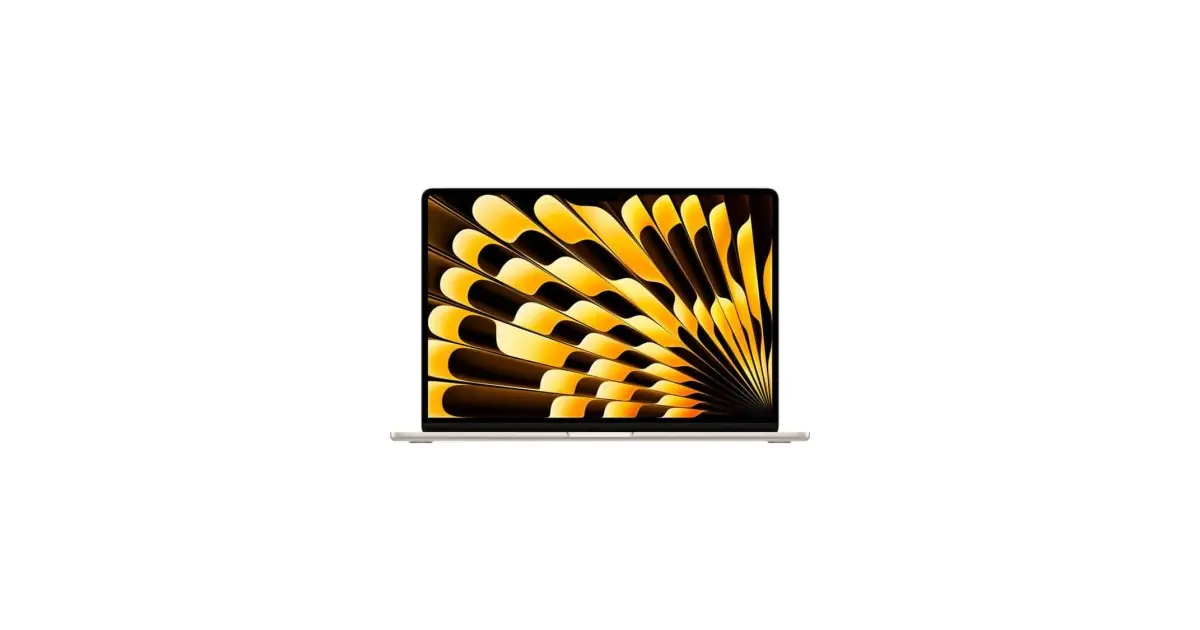
En bærbar med fremmed tastatur kan skrive på det sprog, du bruger. Det, der ændres, er den fysiske placering af tasterne og den valgte konfiguration i systemet. Før du køber, skal du bekræfte enhedens layout: at ændre sproget i Windows eller macOS ændrer ikke de symboler, der er trykt på tasterne.
I denne artikel
QWERTY, AZERTY eller QWERTZ: hvad er forskellen?
| Layout | Sådan genkendes det | Hvad du skal bekræfte før køb |
|---|---|---|
| QWERTY | Den første række af bogstaver starter med QWERTY. | Den findes i flere versioner. Et portugisisk, britisk og amerikansk tastatur har ikke nødvendigvis de samme symboler eller den samme Enter-tast. |
| AZERTY | Den første række starter med AZERTY. | Bekræft varianten og placeringen af tal, accenter og tegnsætning. Placeringen af nogle bogstaver adskiller sig fra QWERTY. |
| QWERTZ | Z optager positionen af Y på et QWERTY-tastatur. | Der findes landespecifikke varianter. Bekræft de trykte tegn og den fysiske form af tasterne. |
Et generelt billede af modellen beviser ikke, hvilket tastatur enheden til salg har. Konsulter attributten Tastatur og tilbuddets beskrivelse. Hvis det kun siger QWERTY, så bed om bekræftelse af varianten, før du beslutter dig.
Sådan skrives accenter i Windows
- Åbn Indstillinger og søg efter sproglige og tastaturindstillinger.
- Tilføj det sprog og tastaturlayout, du vil bruge. Menunavnene kan variere med Windows-versionen.
- Skift mellem layout ved hjælp af Windows + mellemrum.
- Åbn et dokument og test bogstaver, accenter, @-tegnet og de tegn, du bruger i adgangskoder.
Du kan vælge dit sprogs layout på et fremmed tastatur, men nogle taster kommer til at skrive andre tegn end dem, der er trykt på dem. Hvis du foretrækker at bevare den visuelle sammenhæng, så brug det fysiske layout og lær de nødvendige tastekombinationer for at skrive på dit sprog.
Sådan konfigureres på Mac
I Systemindstillinger åbnes Tastatur og tekstindtastningsindstillinger. Tilføj en indtastningskilde og brug tastaturviseren til at finde tegn og kombinationer. Apples dokumentation om indtastningskilder forklarer fremgangsmåden og de tilgængelige indstillinger.
Hvornår giver det mening at vælge et andet layout?
Hvis du skriver uden at kigge på tasterne og arbejder primært ved skrivebordet med et eksternt tastatur, kan tilpasningen være enkel. Hvis du lærer at skrive, deler computeren eller er afhængig af de trykte symboler, så foretræk det layout, du føler dig mest komfortabel med.
Test især firkantede parenteser, krøllede parenteser, omvendt skråstreg og editorens genveje, hvis du programmerer. Kontrollér til regneark, om du har brug for et numerisk tastatur. Disse detaljer kan betyde mere i hverdagen end en lille forskel mellem processorer.
Tjekliste før bestilling
- Den præcise tastaturvariant og det sprog, du vil skrive på.
- Billede af enheden, når det er tilgængeligt, og overensstemmelse med beskrivelsen.
- Bagbelysning og numerisk tastatur, hvis det er vigtigt.
- Kompatibilitet med et eksternt tastatur, du allerede har.
- Tasternes tilstand beskrevet i tilbuddet og købsbetingelserne.
Regn ikke med, at fysisk udskiftning af tastatur er en simpel tilpasning: omkostning og mulighed afhænger af modellen. Sammenlign konfigurationerne på tilgængelige bærbare og se brugsvejledningen før du vælger.
Microsoft: konfigurere sprog og tastatur i Windows
Apple: QWERTY / AZERTY / QWERTZ
Få flere artikler som denne.
Analyser af istandsat teknologi og 5 € rabat med BEMVINDO5 på din første ordre fra 50 €.

Se et tilgængeligt refurbished produkt
Udvalgt blandt de produkter, der er tilgængelige nu.